GIF sur Instagram : un sticker en Story, une vidéo MP4 dans le fil
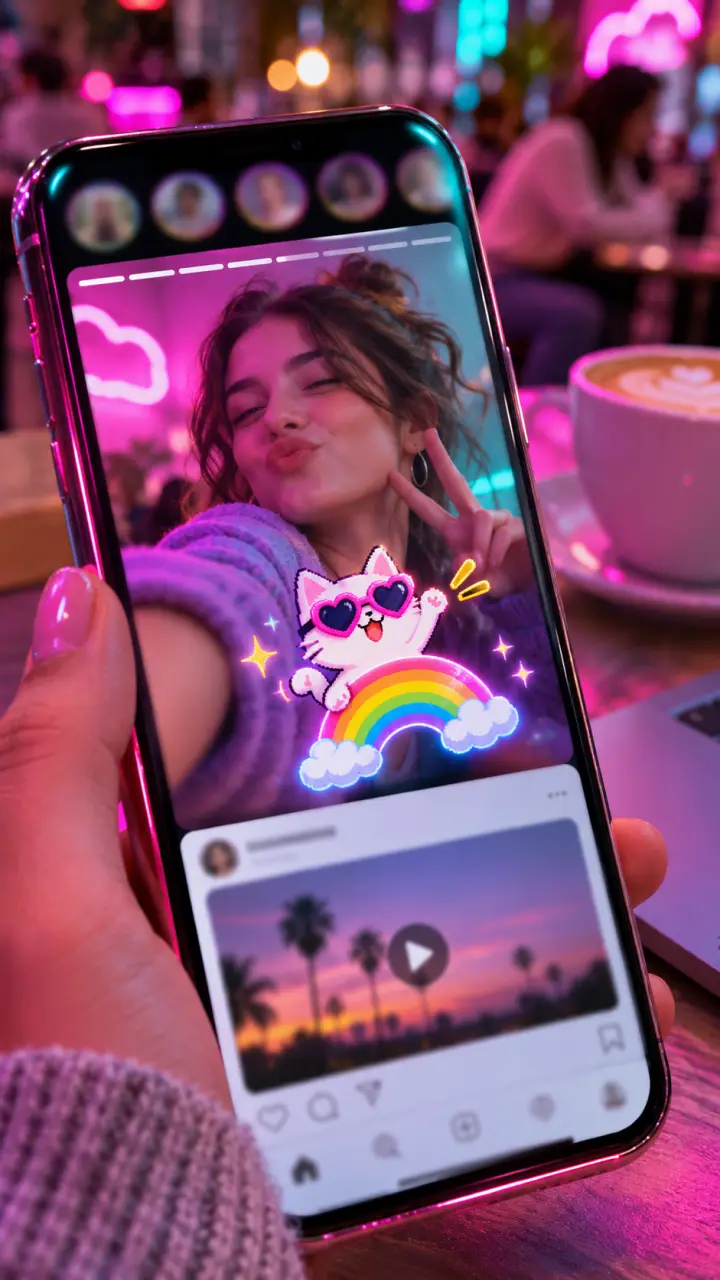
Pour ajouter un GIF sur Instagram, ouvrez une Story, touchez l’icône des stickers, puis choisissez GIF et lancez une recherche. L’animation se place ensuite sur votre photo ou votre vidéo. Pour publier une animation dans le fil, privilégiez plutôt un fichier MP4. Quant aux stickers personnalisés accessibles dans la recherche, leur diffusion passe par GIPHY et demande une préparation supplémentaire.
Ajouter un GIF à une Story depuis Instagram
Dans une Story, le GIF prend généralement la forme d’un sticker animé : un élément que vous superposez au contenu principal. Il peut s’agir d’une flèche, d’un personnage, d’une réaction ou d’un mot animé. La bibliothèque intégrée, alimentée par GIPHY, évite de télécharger un fichier sur votre téléphone.
- Ouvrez Instagram et lancez la création d’une Story.
- Prenez une photo, enregistrez une vidéo ou importez un contenu depuis votre galerie.
- Touchez l’icône des stickers, représentée par un carré avec un visage souriant.
- Sélectionnez GIF, puis saisissez un mot dans la barre de recherche.
- Touchez l’animation choisie pour l’ajouter.
- Déplacez-la avec un doigt et pincez l’écran avec deux doigts pour ajuster sa taille.
- Vérifiez le résultat avant de publier votre Story.
Si les propositions ne conviennent pas, essayez un terme plus précis ou son équivalent anglais : « applause » pour des applaudissements, « arrow » pour une flèche. Les intitulés et l’emplacement des commandes peuvent varier selon la version de l’application.
Gardez le sticker à distance du texte essentiel, des visages et des éléments interactifs. Une animation peut orienter le regard vers un lien ou une information ; plusieurs animations concurrentes risquent au contraire de rendre la lecture difficile.
Choisir entre GIPHY, Boomerang et publication dans le fil
Le mot GIF désigne souvent plusieurs résultats visuels différents. Un sticker transparent, une courte scène animée et une vidéo en boucle ne se publient pas nécessairement de la même façon.
| Votre objectif | Méthode adaptée | Résultat |
|---|---|---|
| Décorer une photo ou une vidéo | Bibliothèque GIF d’Instagram | Sticker superposé à la Story |
| Animer un geste ou un mouvement | Boomerang | Vidéo en boucle avant/arrière |
| Partager une animation repérée ailleurs | Options de partage de GIPHY ou export vidéo | Contenu à importer dans Instagram |
| Publier une animation dans le fil | Export ou conversion en MP4 | Publication vidéo, éventuellement présentée comme Reel |
Utiliser une animation trouvée sur GIPHY
Depuis l’application ou le site GIPHY, ouvrez l’animation et consultez les options de partage ou de téléchargement proposées. Le transfert vers Instagram dépend de l’appareil et des fonctions disponibles. Un partage peut produire une vidéo plutôt qu’un sticker transparent : partager un GIF et l’ajouter depuis la bibliothèque de stickers sont deux opérations distinctes.
Pour un sticker, essayez d’abord de retrouver son créateur ou ses mots-clés directement dans la recherche GIF d’Instagram. Pour une animation occupant toute l’image, un export vidéo sera généralement plus adapté.
Créer une boucle ou exporter un MP4
Boomerang transforme une courte capture en mouvement avant/arrière. Si cette option est disponible dans votre interface Story, réalisez la capture, puis ajoutez un sticker GIF depuis le menu habituel. Le Boomerang constitue le fond vidéo ; le sticker vient par-dessus.
Pour le fil, exportez votre animation en MP4 avec le codec H.264, depuis un logiciel compatible, ou convertissez votre GIF en vidéo. Vérifiez la durée, le cadrage et la répétition de la séquence avant l’importation. La transparence d’un sticker n’est pas conservée dans un MP4 standard : prévoyez donc un fond.
Préparer un sticker personnalisé lisible et réutilisable
Choisissez l’outil selon votre manière de créer : Photoshop pour une animation image par image, After Effects pour des mouvements plus élaborés, Procreate pour du dessin animé. Canva ou GIPHY Create peuvent convenir à des compositions simples, mais vérifiez les possibilités d’export, notamment la transparence, avant de commencer.
Pour un sticker, travaillez sur un fond transparent, en mode RGB, avec une animation en boucle. Le raccord entre la dernière et la première image doit rester agréable : un saut involontaire peut donner une impression de clignotement.
- Canevas : le ratio 1:1 et une base de 500 × 500 pixels sont des repères courants de préparation.
- Export : utilisez le format .gif pour le fichier destiné à être téléversé comme sticker.
- Durée et poids : Swello indique une durée maximale de 15 secondes et un poids inférieur à 100 MB ; vérifiez les exigences actuelles de GIPHY avant l’envoi.
- Bords : SH Lab recommande une marge de sécurité de 5 % autour de l’animation pour limiter les risques de découpe.
Ces repères ne remplacent pas les critères d’importation affichés par GIPHY, qui peuvent évoluer. Un fichier accepté techniquement n’est pas non plus automatiquement diffusé dans Instagram.
Passez votre création à la loupe, puis faites exactement l’inverse : réduisez-la à sa taille d’usage sur un écran de téléphone. Ce double contrôle révèle deux défauts différents : les pixels parasites sur le contour transparent et les détails qui disparaissent en miniature. Testez aussi le sticker sur un fond clair puis sombre ; un lettrage sans contour peut être lisible sur l’un et presque invisible sur l’autre.
Enfin, utilisez uniquement des illustrations, photographies, personnages et éléments graphiques dont vous détenez les droits nécessaires. La disponibilité d’une image en ligne ne vaut pas autorisation de la transformer en sticker de marque.
Rendre ses GIF trouvables et résoudre les problèmes de diffusion
Créer un compte GIPHY et y téléverser un fichier ne suffit pas à garantir sa présence dans Instagram. Pour les créations de marque, le parcours de diffusion implique généralement un canal de marque approuvé par GIPHY. Consultez les conditions de candidature en vigueur, complétez votre profil et soumettez les éléments demandés. L’approbation reste soumise à examen.
Rendez les créations publiques et renseignez des tags fidèles à leur contenu. Swello recommande 5 à 10 tags : associez le nom de marque à des descriptions utiles, comme « merci », « fête » ou « café », selon l’animation. Un nom distinctif facilite une recherche ciblée ; des mots génériques seuls peuvent noyer votre création parmi les autres résultats.
Swello et SH Lab évoquent une validation pouvant prendre environ 2 semaines, puis jusqu’à 24 heures supplémentaires pour la disponibilité dans Instagram. Ce sont des délais indicatifs, pas un engagement de traitement : évitez de faire dépendre une campagne imminente d’une première validation.
Vérifier les causes d’un GIF introuvable
- Absent de GIPHY : vérifiez le téléversement, la visibilité publique et les éventuels messages de modération.
- Présent sur GIPHY mais absent d’Instagram : contrôlez le statut du canal et laissez passer le délai de diffusion.
- Introuvable avec un mot précis : testez le nom de marque et plusieurs tags réellement associés au fichier.
- Sticker coupé ou mal affiché : revoyez les marges, la transparence et le fichier exporté.
- Bibliothèque inaccessible : mettez Instagram à jour et relancez l’application avant de réessayer.
Pour une marque, privilégiez des stickers réellement utilisables : une réaction, un remerciement ou une flèche discrète peuvent être plus faciles à réemployer qu’un grand logo. Consultez les vues proposées par GIPHY pour observer leur diffusion, sans les confondre avec des personnes uniques ou des ventes. L’intérêt reste de renforcer votre identité visuelle sans gêner le message de la Story.