Insta Zoom : agrandir une photo de profil sans confondre zoom et recadrage
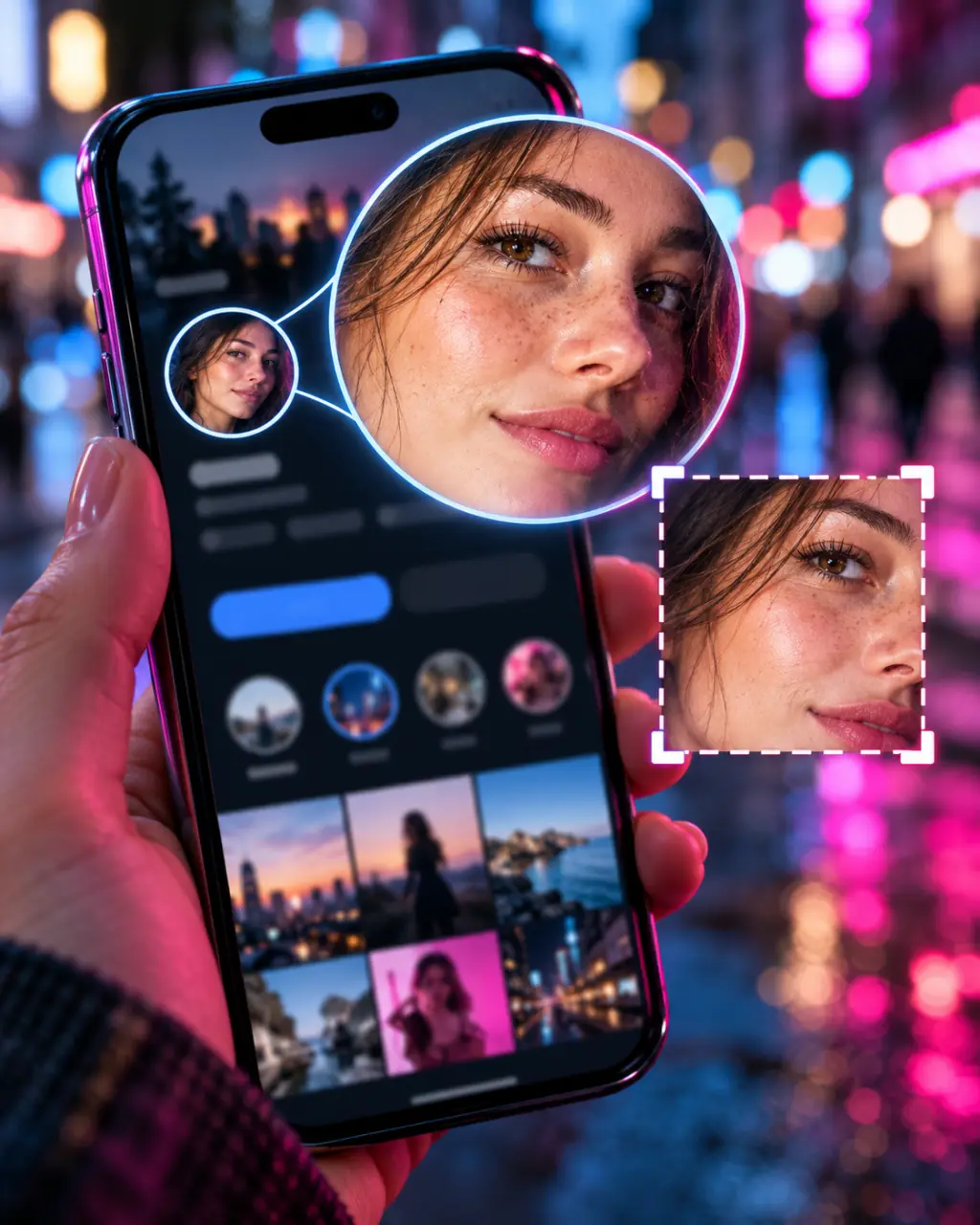
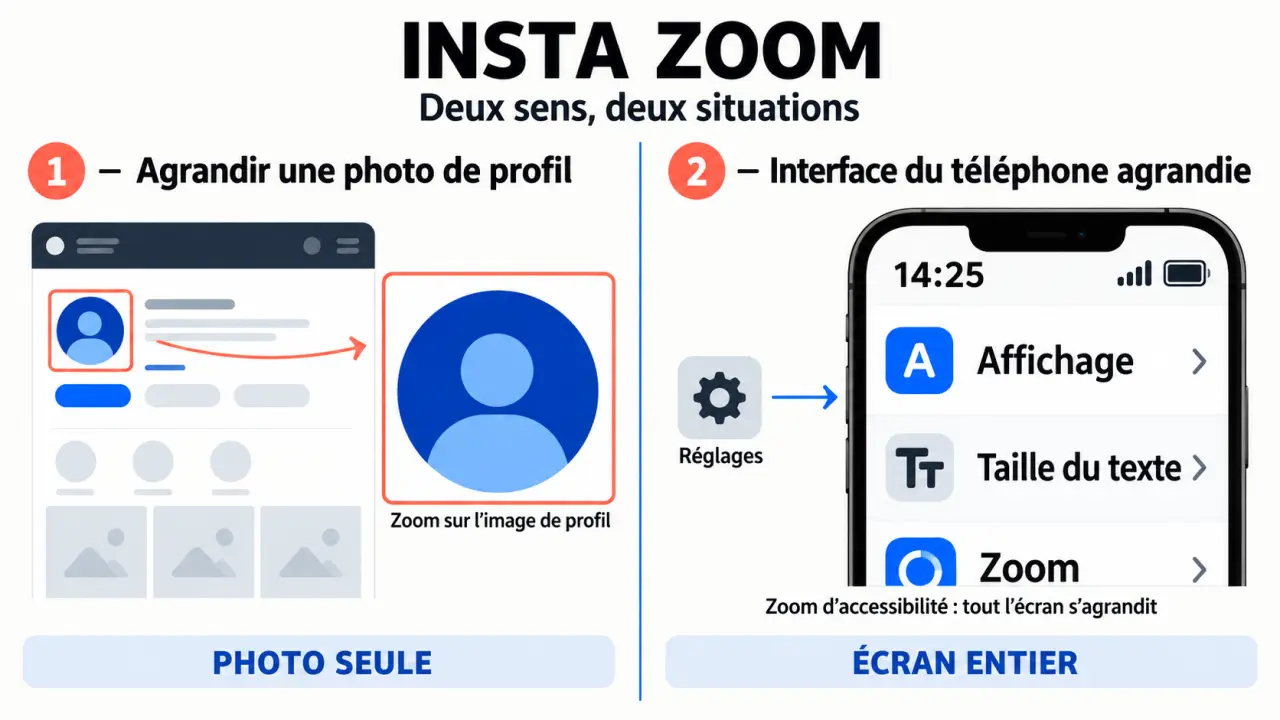
Pour voir une photo de profil Instagram en grand, essayez d’abord de toucher sa vignette depuis le profil : selon l’interface et le compte, un affichage agrandi peut être proposé. Sinon, certains outils web acceptent un nom d’utilisateur ou une URL de profil. Si votre recherche « insta zoom » concerne plutôt une application devenue trop grande à l’écran, commencez par vérifier les réglages d’accessibilité du téléphone. Ces deux situations demandent des solutions différentes.
Voir une photo de profil en grand : les méthodes à essayer
L’expression « Insta Zoom » désigne généralement un service d’agrandissement de photo de profil, mais elle ne correspond pas à une fonction officielle unique d’Instagram. Avant d’utiliser un service tiers, vérifiez ce que permet déjà l’application : vous éviterez une installation ou une collecte de données inutile.
Commencer dans Instagram, puis essayer le navigateur
Ouvrez le profil concerné et touchez sa photo. Le résultat peut varier : agrandissement, ouverture d’une story ou absence de réaction. Si une story se lance, cela ne signifie pas qu’un réglage de zoom est désactivé. L’action dépend de l’interface proposée. Pour une photo publiée dans le fil, le geste de pincement à deux doigts permet généralement un agrandissement temporaire.
Sur ordinateur, ouvrez le profil dans un navigateur. Le zoom du navigateur peut rendre la page plus lisible, mais il agrandit aussi les menus et le texte. Il n’augmente pas la définition de la photo : une petite image restera limitée, même affichée sur un grand écran.
Utiliser un outil web avec le bon identifiant
- Copiez le nom d’utilisateur exact ou l’URL du profil Instagram.
- Collez cet élément dans le champ prévu par l’outil de visualisation.
- Vérifiez que le résultat correspond au bon compte, notamment en cas de noms proches.
- Ouvrez l’image proposée et agrandissez-la si l’interface le permet.
La disponibilité et la qualité du résultat dépendent du service et de l’accès qu’Instagram lui laisse. Un message d’erreur peut signaler un identifiant incorrect, une limitation temporaire ou un outil qui ne fonctionne plus. Il ne prouve pas que le compte vous bloque.
Choisir une solution sans sacrifier son compte ni la qualité
Un outil externe n’est pas indispensable pour chaque consultation. Le bon choix dépend surtout de la fréquence d’utilisation et des autorisations demandées. N’entrez jamais votre mot de passe Instagram dans un service d’agrandissement tiers. Une demande de code de connexion ou de code de récupération doit également vous faire interrompre la démarche.
| Solution | Usage pertinent | Limite à connaître |
|---|---|---|
| Application Instagram | Vérifier rapidement un portrait | Agrandissement variable selon l’interface |
| Outil web | Consulter ponctuellement une photo à partir d’un identifiant | Résultat et disponibilité non garantis |
| Extension de navigateur | Agrandir régulièrement des profils sur ordinateur | Autorisations et maintenance à vérifier |
| Zoom du navigateur | Améliorer la lisibilité de la page | Aucun détail supplémentaire dans l’image |
Pour une extension Firefox ou un autre module, examinez l’éditeur, les permissions et la date de mise à jour. Une extension capable de lire les pages consultées dispose d’un accès plus large qu’un simple champ où coller un identifiant. Une utilisation occasionnelle justifie rarement de lui accorder des permissions permanentes.
Considérez l’image comme un réservoir de détails : agrandir le contenant ne le remplit pas davantage. Si le fichier récupéré contient peu d’informations, le zoom étale les pixels sans révéler un visage plus précis. Un traitement présenté comme « HD » peut lisser les contours ou reconstruire des détails plausibles, sans garantir leur fidélité. Pour identifier une personne ou vérifier un élément important, privilégiez une image originale plutôt qu’un agrandissement artificiel.
Enfin, un compte privé ne rend pas nécessairement sa photo de profil invisible, mais l’accès à cette vignette ne donne aucun droit d’accès aux publications ou aux stories privées. Méfiez-vous des services qui promettent de déverrouiller ces contenus. Ne republiez pas non plus un portrait sans tenir compte du consentement et des droits de la personne concernée.
Instagram apparaît trop grand : identifier ce qui zoome vraiment
Avant de modifier les paramètres, regardez ce qui déborde. Si les icônes, le clavier et les autres applications sont également agrandis, le problème vient probablement de l’affichage du téléphone ou d’une fonction d’accessibilité. Si seuls Instagram ou certains contenus sont touchés, cherchez plutôt du côté de l’application ou du format de l’image.
Sur iPhone : distinguer Zoom et taille d’affichage
Dans les réglages de l’iPhone, ouvrez Accessibilité, puis Zoom. Si cette fonction est active sans que vous en ayez besoin, désactivez-la pour tester l’affichage. Vérifiez aussi les paramètres de taille d’affichage dans les réglages de luminosité et d’écran : ils peuvent agrandir l’ensemble de l’interface. Les intitulés varient selon la version d’iOS.
Sur Android : contrôler l’agrandissement et les gestes
Dans les paramètres Android, recherchez « Agrandissement » ou « Accessibilité ». Contrôlez la fonction d’agrandissement et son raccourci : un geste involontaire peut l’activer. Vérifiez ensuite la taille d’affichage, distincte de la taille de police. Selon le fabricant, les menus diffèrent ; la recherche intégrée aux paramètres est souvent le chemin le plus direct.
Il n’existe pas de bouton universel dans Instagram pour « désactiver le zoom automatique ». Désactiver une fonction d’accessibilité ne corrigera pas une story recadrée. À l’inverse, réinstaller Instagram ne résoudra pas un grossissement appliqué à tout le téléphone.
Corriger un bug persistant ou une story recadrée
Lorsque l’affichage est anormal uniquement dans Instagram, procédez du moins contraignant au plus radical. Testez après chaque étape pour éviter d’effacer des réglages inutilement.
- Fermez puis relancez Instagram, et redémarrez le téléphone si nécessaire.
- Mettez l’application à jour depuis la boutique officielle.
- Comparez avec la version web : un affichage normal dans le navigateur aide à isoler un problème propre à l’application.
- Sur Android, videz le cache depuis les paramètres de stockage de l’application. Ne confondez pas cette option avec l’effacement des données.
- Essayez une reconnexion ou une réinstallation en dernier recours, après avoir vérifié vos moyens d’accès et sauvegardé les brouillons importants.
Sur iOS, il n’existe généralement pas de bouton équivalent pour vider uniquement le cache d’Instagram. Une réinstallation peut nettoyer des fichiers locaux, mais elle risque aussi de supprimer des éléments non publiés. Si le problème persiste, signalez-le depuis l’aide de l’application en précisant l’appareil, la version du système et les écrans concernés.
Une image coupée n’est pas forcément zoomée
Une story verticale utilise habituellement un rapport d’aspect 9:16. Une photo horizontale agrandie pour remplir cet espace perdra une partie de ses côtés. Lors de la préparation, réduisez son échelle ou placez-la sur un fond adapté plutôt que de forcer le remplissage. Gardez les visages et les textes importants à distance des bords.
Sur tablette, des marges ou un affichage centré peuvent simplement refléter l’adaptation de l’interface au grand écran. Comparez le même contenu sur téléphone et dans le navigateur avant de conclure à un bug. Le bon repère reste simple : une interface entière trop grande appelle un réglage d’affichage ; une image seule coupée appelle une vérification du cadrage.