Format vidéo TikTok : du 9:16 à l’export, sans couper le sujet

Pour une vidéo TikTok qui occupe l’écran vertical, partez sur un ratio 9:16 et une résolution de 1080 × 1920 pixels. Un export MP4 avec le codec H.264 constitue un choix pratique. Reste ensuite à vérifier le cadrage, la lisibilité des textes et les limites de publication affichées par TikTok : une image aux bonnes dimensions peut malgré tout être floue ou masquer l’essentiel.
Les réglages à choisir avant de commencer le montage
Le terme « format vidéo TikTok » mélange souvent plusieurs notions. Le ratio décrit les proportions de l’image : en 9:16, elle mesure neuf unités de large pour seize de haut. L’orientation est donc verticale. La résolution indique les dimensions en pixels, tandis que le format de fichier, comme MP4 ou MOV, désigne le conteneur qui rassemble notamment l’image et le son.
Calculer les proportions d’une vidéo
Saisissez les dimensions de votre vidéo d’origine pour calculer son ratio et une hauteur équivalente.
Résultats
Ratio calculé (largeur ÷ hauteur) : —
Correspondance avec le format 9:16 : —
Hauteur équivalente à la largeur souhaitée : —
Ce calcul compare uniquement les proportions : il ne valide pas la compatibilité officielle avec TikTok. Un recadrage peut modifier le contenu visible de la vidéo.
Deux vidéos peuvent ainsi partager le même ratio sans avoir la même définition. Le 9:16 ne garantit ni la netteté ni la qualité du fichier d’origine. À l’inverse, une vidéo très détaillée restera mal adaptée au plein écran vertical si son cadrage est horizontal.
| Paramètre | Point de départ conseillé | À retenir |
|---|---|---|
| Proportions | 9:16 | Recommandé pour remplir l’écran vertical, sans être le seul ratio possible. |
| Dimensions | 1080 × 1920 pixels | Recommandation notamment citée par MO&JO et Katall. |
| Fichier | MP4, codec H.264 | Distinguer le conteneur du codec de compression. |
| Fréquence | 30 images par seconde | Repère cité par MO&JO, à adapter au tournage. |
| Débit vidéo | 8 000 à 16 000 kbps | Plage recommandée par MO&JO, pas une obligation TikTok. |
Le MOV est également cité comme format courant. En revanche, ne présumez pas que tous les fichiers WebM, AVI, WMV, FLV, MKV ou 3GP seront acceptés : leur présence dans une liste de formats ne confirme pas leur compatibilité actuelle avec votre mode de publication.
Durée et poids : distinguer TikTok des outils de montage
Une limite d’import dans un éditeur n’est pas une limite de publication TikTok. Les chiffres peuvent aussi concerner des parcours différents : enregistrement dans l’application, chargement d’un fichier ou autre type de contenu. Pour une vidéo longue ou volumineuse, consultez l’assistance officielle et les indications de votre écran de publication avant de finaliser le montage.
Les chiffres à ne pas prendre pour des plafonds universels
MO&JO mentionne une durée allant jusqu’à 10 minutes, ainsi que des poids de 287,6 Mo sur Android et 72 Mo sur iOS. Leur actualité et leurs conditions d’application ne sont pas confirmées ici : ne les utilisez pas comme des plafonds garantis. De même, la durée de 60 secondes évoquée par Katall ne permet pas de conclure à une limite générale actuelle.
Adobe Express annonce, pour son outil, un chargement limité à 1 Go et une vidéo sélectionnable jusqu’à une heure. Sa page évoque aussi une plage de deux secondes à trois minutes pour la découpe destinée à TikTok. Ces indications décrivent des fonctions ou des étapes différentes ; elles ne doivent pas être fusionnées pour déduire les règles de TikTok.
Choisir une durée utile plutôt qu’une durée maximale
Conservez le temps nécessaire à votre démonstration, sans rallonger artificiellement l’introduction. Une recette, une interview et une présentation de produit n’ont pas les mêmes besoins. Le format technique facilite le visionnage, mais ni une durée courte ni une résolution élevée ne garantissent une meilleure diffusion.
Passer d’une vidéo horizontale au vertical sans perdre l’essentiel
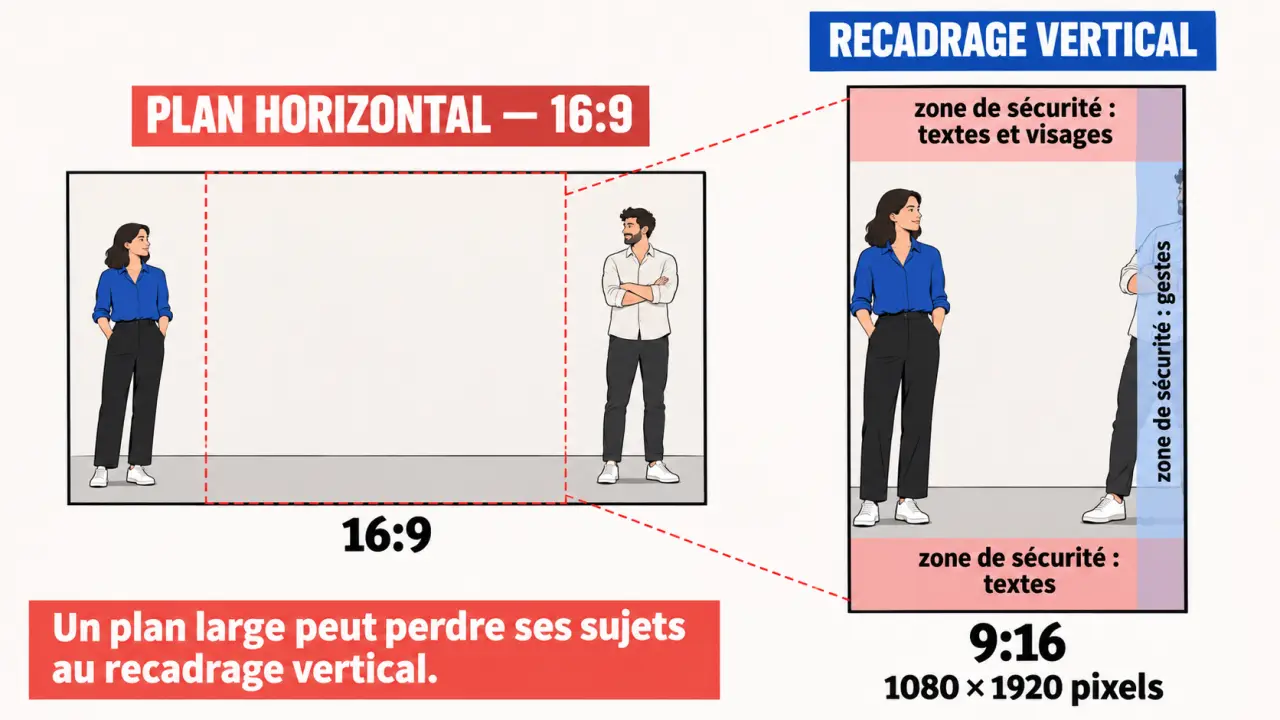
Changer les dimensions du projet ne suffit pas : il faut décider quelle partie de l’image doit rester visible. Un recadrage vertical d’un plan paysage retire une grande partie des côtés. Si deux personnes occupent les extrémités du plan, un simple recadrage centré risque d’en faire disparaître une.
- Importez le fichier original et créez un projet vertical en 9:16.
- Choisissez entre recadrer et conserver l’image entière. Le recadrage remplit l’écran ; l’image entière laisse de l’espace autour, à traiter avec un fond ou des bordures.
- Repositionnez le sujet dans chaque plan et ajustez le zoom sans déformer les proportions.
- Relisez les passages en mouvement. Un visage bien placé au début peut sortir du cadre ensuite.
- Ajoutez les textes après le recadrage, puis contrôlez leur emplacement sur mobile.
Considérez le cadrage comme un levier de compréhension plutôt que comme une simple découpe. Dans une démonstration, le point d’appui visuel peut être la main qui agit, et non le visage qui parle. En recentrant le geste au bon moment, vous rendez la relation entre l’action et son résultat immédiatement lisible. Si ce geste et le visage ne tiennent pas ensemble, alternez les plans plutôt que de tout réduire jusqu’à rendre les détails illisibles.
Une vidéo carrée demande le même arbitrage : agrandir pour remplir coupe l’image, tandis que la conserver entière crée de l’espace libre. Une vidéo tournée en 4K peut être montée puis exportée en 1080 × 1920 pixels. Cette définition de départ peut offrir une marge de recadrage, mais elle ne dispense pas de contrôler la netteté du résultat.
Choisir un outil selon le travail à effectuer
Le meilleur choix dépend surtout de votre tâche : adapter rapidement un clip, suivre un sujet mobile ou produire des sous-titres. Avant de commencer, vérifiez les conditions d’export, les éventuels filigranes et les limites de votre offre ; elles peuvent évoluer.
- Adobe Express convient à un parcours simple : importer, sélectionner TikTok dans le redimensionnement, déplacer le clip, ajuster le zoom, découper puis exporter. Un zoom arrière peut faire apparaître des bordures noires.
- Kapwing associe redimensionnement, transcription, musique, images et sous-titres personnalisables. Le service annonce aussi leur traduction dans plus de 75 langues.
- CapCut est une option pour réunir recadrage, montage et sous-titres automatiques, notamment pour une production régulière.
- Premiere Pro et HandBrake répondent à des besoins distincts : réglages d’export détaillés pour le premier, réduction du poids des fichiers pour le second.
Pour un seul clip déjà bien cadré, un redimensionneur peut suffire. Pour plusieurs plans avec des déplacements et des textes synchronisés, privilégiez un véritable montage. Dans tous les cas, corrigez les sous-titres automatiques avant l’export, particulièrement les noms propres et les termes techniques.
Contrôler le fichier exporté avant de publier
Exportez une seule fois depuis le projet original autant que possible. Réimporter puis recompresser successivement un fichier peut dégrader les contours, les textures et les textes. Si le poids est excessif, ajustez d’abord le débit, puis comparez un passage comportant du mouvement avant de traiter toute la vidéo.
Ne changez pas systématiquement la fréquence d’image : un export à 30 images par seconde ne répare pas une prise saccadée. De même, augmenter les dimensions d’une petite vidéo ne recrée pas les détails absents. Vérifiez aussi les options de qualité proposées au chargement dans TikTok, sans supposer qu’un réglage empêche toute recompression.
Enfin, préservez des zones de sécurité autour des éléments importants. La légende, les commandes et les icônes peuvent masquer le bas ou le côté droit de l’image. Sans gabarit officiel adapté à votre publication, évitez d’appliquer une marge chiffrée comme une règle universelle.
- Regardez le fichier exporté sur un téléphone, pas seulement dans l’éditeur.
- Vérifiez les visages, les gestes et les textes sur toute la durée.
- Écoutez la voix et contrôlez son équilibre avec la musique.
- Relisez les sous-titres et leur synchronisation.
- Inspectez l’aperçu TikTok avant de valider la publication.