Instagram localisation : gérer la Carte, désactiver sa position, ajouter ou créer un lieu
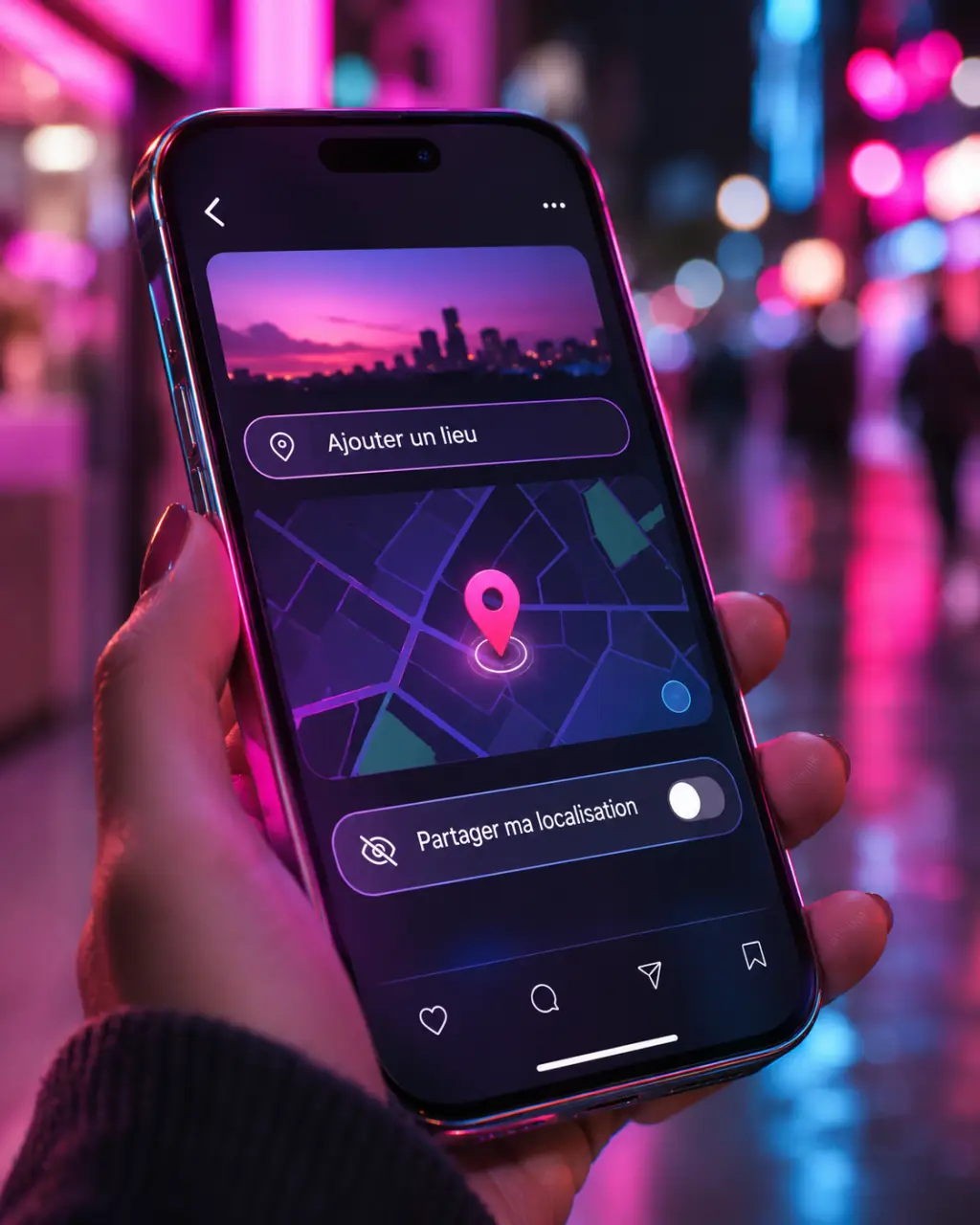
La localisation Instagram désigne deux usages différents : partager sa position sur la Carte avec certains contacts, ou ajouter le nom d’un lieu à une publication. Pour arrêter le premier, ouvrez la Carte dans vos messages et choisissez de ne partager votre position avec personne. Pour le second, ajoutez ou retirez le lieu directement sur le contenu concerné.
Carte, position et lieu publié : quelle différence ?
| Fonction | Ce qu’elle montre | Comment la contrôler |
|---|---|---|
| Carte Instagram | La dernière position partagée et des contenus associés à des lieux | Choisir une audience ou arrêter le partage dans les réglages de la Carte |
| Autorisation du téléphone | Elle permet ou non à Instagram d’accéder à la localisation de l’appareil | Modifier l’autorisation dans iOS ou Android |
| Lieu d’une publication | Le lieu choisi pour une photo, un Reel ou une Story | Ajouter, modifier ou retirer le lieu sur le contenu |
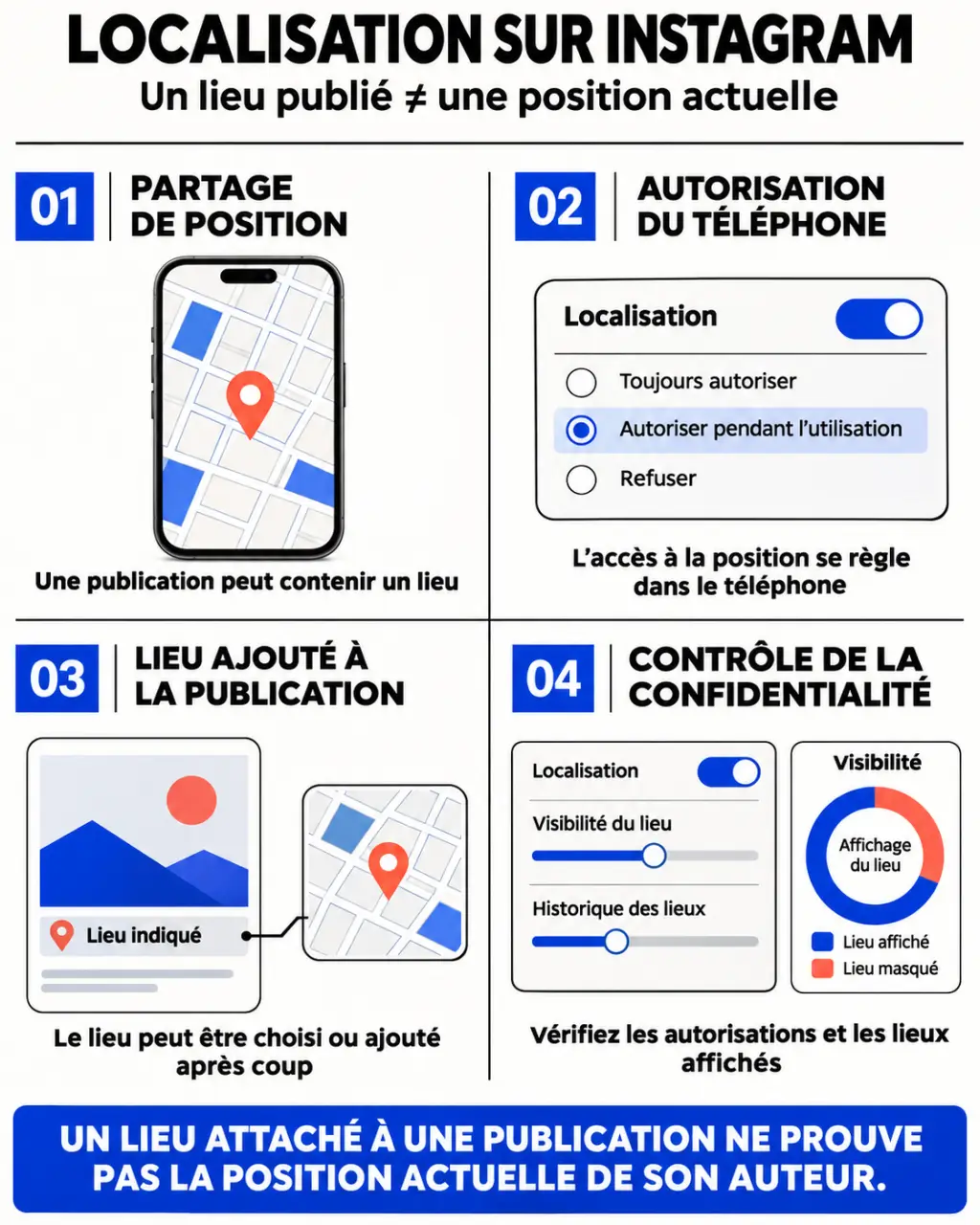
La Carte, parfois appelée Friend Map, est une fonction sociale : elle aide à retrouver les contacts qui partagent leur position et à découvrir des contenus liés à des endroits. Le lieu d’une publication, lui, est une étiquette choisie pour ce contenu. Il ne prouve pas que son auteur se trouve encore sur place.
Où trouver la Carte Instagram et que voit-on dessus ?
Ouvrez Instagram, puis votre boîte de réception. Dans les interfaces qui proposent la fonction, la Carte se trouve en haut de la messagerie, près des notes. Touchez-la pour afficher la carte et accéder à ses réglages. Son emplacement et sa disponibilité peuvent changer selon la version de l’application, l’appareil et la région.
La Carte peut afficher la dernière position active de contacts qui ont accepté de la partager avec vous. Des Stories, Reels, publications et notes associés à des lieux peuvent aussi y apparaître. Voir un contenu placé sur une carte ne signifie pas que son auteur partage sa position actuelle.
Le partage de position est présenté comme désactivé par défaut et reste facultatif. Si vous l’avez activé, la position peut être actualisée à l’ouverture d’Instagram ou lorsque l’application fonctionne en arrière-plan. La dernière position partagée peut rester visible jusqu’à 24 heures. Ne traitez donc pas un point sur la carte comme une preuve certaine de l’endroit où se trouve une personne à cet instant.
Qui peut voir votre position ?
Les choix proposés comprennent notamment les abonnés que vous suivez aussi, vos amis proches, une sélection de personnes ou personne. Le nom des options peut varier. Une liste d’amis proches n’est pas la même chose que tous vos abonnés : choisissez-la seulement si chaque personne qui la compose peut connaître vos déplacements.
La visibilité d’un contenu géolocalisé suit aussi les réglages du compte et du contenu. Sur un compte public, une publication avec un lieu peut être découverte par des personnes qui ne vous suivent pas.
Comment désactiver le partage de position sur Instagram ?
Si vous voulez continuer à utiliser Instagram sans partager votre position sur la Carte, commencez par le réglage propre à cette fonction :
- Ouvrez Instagram, puis la messagerie.
- Touchez Carte près des notes.
- Ouvrez les paramètres de la Carte, généralement accessibles en haut de l’écran.
- Dans le choix de l’audience ou du partage de position, sélectionnez l’option qui ne partage avec personne ou désactivez le partage.
Ce choix arrête le partage sur la Carte. Il ne retire pas nécessairement l’autorisation de localisation accordée à Instagram sur le téléphone. Il ne supprime pas non plus les lieux inscrits sur vos anciennes publications.
Si vous préférez garder la fonction, choisissez une audience restreinte dans ce même écran. Une sélection personnalisée peut convenir pour retrouver quelques proches.
Bloquer aussi l’accès sur iPhone
- Ouvrez Réglages, puis Confidentialité et sécurité.
- Touchez Service de localisation, puis Instagram.
- Dans les autorisations de localisation, désactivez l’accès pour Instagram.
Ce réglage concerne l’accès de l’application à la position de l’appareil. Il est distinct du choix de l’audience sur la Carte et des lieux que vous avez ajoutés à vos contenus.
Bloquer aussi l’accès sur Android
- Ouvrez Paramètres, puis les réglages de localisation ou les applications.
- Accédez aux autorisations des applications et sélectionnez Instagram.
- Dans Localisation, choisissez Ne pas autoriser.
Les intitulés changent selon le téléphone. Retirer l’autorisation bloque l’accès de l’application à la position de l’appareil, mais ne retire pas les lieux déjà affichés sur vos contenus.
Comment ajouter ou retirer un lieu sur une publication ?
Vous pouvez associer un lieu existant à une publication sans activer le partage de position sur la Carte.
- Créez une publication et choisissez votre photo ou votre vidéo.
- Sur l’écran qui précède la publication, touchez Ajouter un lieu.
- Saisissez le nom de l’établissement, de la ville ou du lieu recherché.
- Sélectionnez le bon résultat, puis publiez.
Pour retirer un lieu d’un contenu déjà publié, ouvrez les options de modification de ce contenu. Les possibilités et les intitulés peuvent varier selon le format. Pour une Story, le lieu peut aussi figurer parmi les éléments ajoutés au contenu.
Exemple : vous publiez le dimanche une photo prise dans un café le samedi. Le nom du café situe la photo, mais il ne décrit pas votre position du dimanche. Si vous ne voulez plus associer ce lieu à votre compte, retirez l’étiquette de la publication concernée.
Comment créer un lieu absent pour un commerce ?
Si votre établissement n’apparaît pas dans la recherche Instagram, une méthode consiste à tenter de créer un lieu depuis l’application mobile Facebook. Elle n’assure pas que le lieu sera ensuite proposé sur Instagram.
- Dans Facebook mobile, commencez une publication et ouvrez l’option permettant d’indiquer où vous êtes.
- Recherchez le nom exact de l’établissement pour éviter de créer un doublon.
- Si une option de création est disponible, suivez les étapes proposées pour identifier le lieu.
- Recherchez ensuite ce nom dans le champ Ajouter un lieu d’Instagram.
L’apparition du lieu sur Instagram n’est pas garantie. Si l’option de création n’est pas proposée ou si le lieu reste absent, utilisez un lieu existant pertinent, comme le quartier ou la ville, plutôt qu’une adresse qui désigne un autre établissement.
Pour une enseigne présente à plusieurs adresses, choisissez le lieu correspondant à chaque point de vente. Un même nom de marque ne permet pas toujours au lecteur de distinguer deux établissements : le quartier ou l’adresse associée au résultat aide à sélectionner le bon.
Pourquoi utiliser un lieu pour sa visibilité locale ?
Un lieu donne du contexte à une publication et peut aider les personnes qui explorent un endroit sur Instagram à découvrir votre contenu. Pour un restaurant, montrer un plat avec le lieu exact aide aussi un lecteur intéressé à comprendre où le trouver.
Ce n’est pas une garantie de portée, de nouveaux clients ou de meilleur classement sur Google. Un lieu précis et cohérent avec le contenu est plus utile qu’un lieu populaire sans rapport avec la publication.
- Associez chaque contenu au bon établissement plutôt qu’à une adresse approximative.
- Utilisez des hashtags locaux pertinents en complément, sans remplacer le lieu.
- Pour plusieurs boutiques, adaptez le lieu et le contexte de chaque publication à la boutique montrée.
Quels réflexes pour protéger sa vie privée ?
Un lieu peut révéler une habitude même lorsque la Carte est désactivée. Des publications répétées près de votre domicile, de votre travail ou d’un trajet régulier rendent vos routines plus faciles à déduire. Évitez d’indiquer votre domicile et réfléchissez aux détails visibles en arrière-plan, comme une façade ou une plaque de rue.
Pour partager un souvenir sans annoncer votre présence immédiate, publiez après avoir quitté les lieux. Sur un compte public, choisissez un lieu plus large, comme une ville, si le nom précis n’apporte rien au contenu.
Questions fréquentes sur la localisation Instagram
Couper la localisation du téléphone efface-t-il les anciens lieux ?
Non. L’autorisation du téléphone contrôle l’accès futur d’Instagram à la position de l’appareil. Les lieux déjà inscrits sur des publications restent à traiter séparément : ouvrez chaque contenu concerné et retirez son étiquette lorsque l’option de modification est disponible. Ne considérez pas non plus cette désactivation comme une suppression de l’historique détenu par le service.
Peut-on utiliser la Carte sans partager sa position ?
Le partage de votre position est facultatif. Les contenus et les positions accessibles sur la Carte dépendent aussi des choix de confidentialité des autres personnes. La Carte ne vous donne pas accès à la position des personnes qui n’ont pas choisi de la partager avec vous.
Pourquoi ne vois-je pas la Carte dans mes messages ?
La fonction et son emplacement peuvent varier selon la région, la version d’Instagram et l’appareil. Son absence de la messagerie ne signifie pas qu’un lieu ajouté à vos publications a disparu.